
Fundalul unui videoclip animat vă ajută să vă prezentați mai bine tema. În Mango Animation Maker, puteți aplica imaginea de fundal sau culoarea de fundal.
Există 2 moduri de a adăuga imagine de fundal.
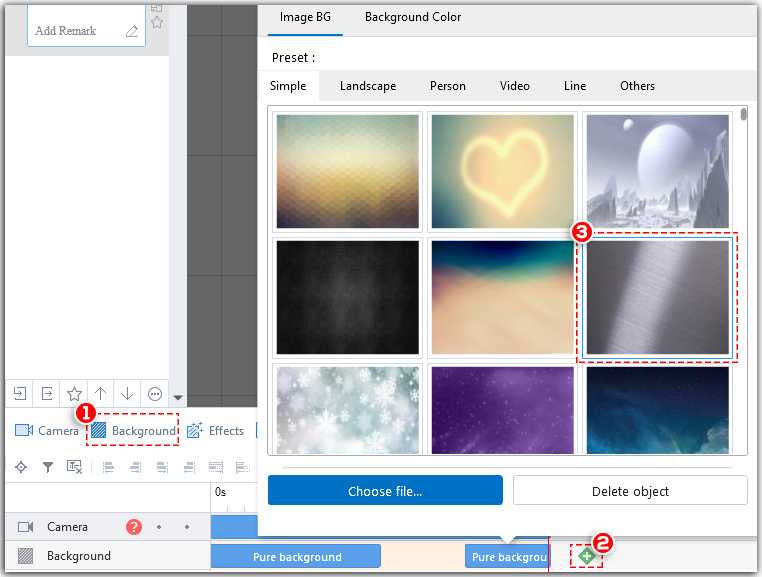
<1> Alegeți o imagine furnizată de Mango Animation Maker
Faceți clic pe „Background” > Faceți clic pe „+” pe cronologia de fundal > Alegeți o imagine furnizată de Mango Animation Maker
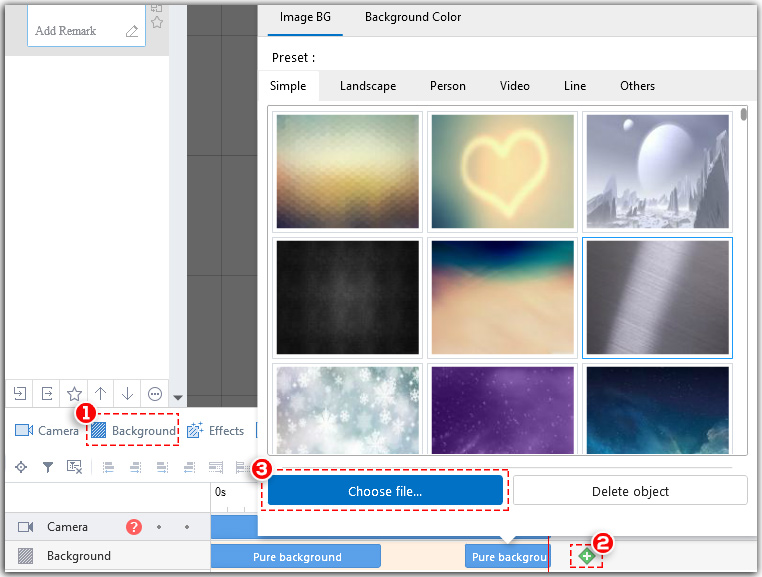
<2> Alegeți o imagine din fișierul local
Faceți clic pe „Fundal” > Faceți clic pe „+” pe cronologia de fundal > Alegeți o imagine din fișierul local
Pe lângă fundalul imaginii, puteți aplica și culoarea de fundal: culoare de fundal pură, culoare de fundal de căptușeală și culoare de fundal radicală.
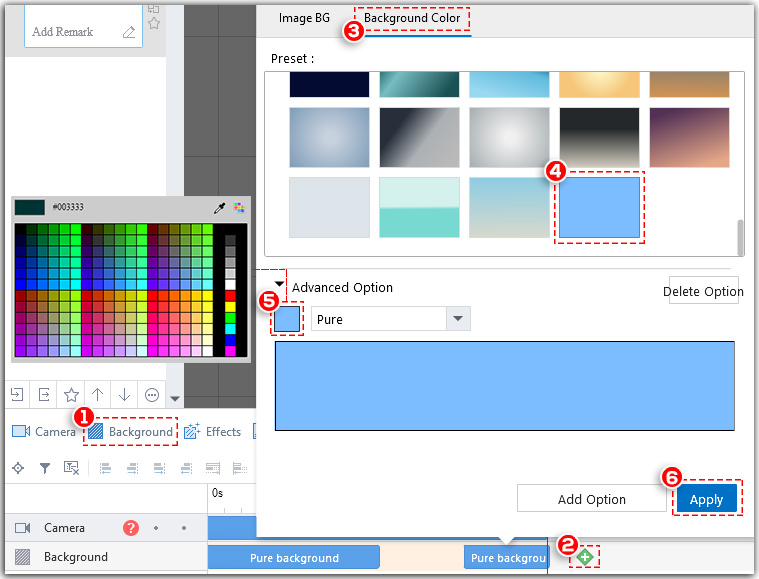
<1>culoare de fundal pură
Faceți clic pe „Fundel” > Faceți clic pe „+” pe cronologia de fundal > Faceți clic pe „Culoarea fundalului” în partea de sus > Alegeți un fundal șablon > Schimbați culoarea în funcție de nevoile dvs. > Faceți clic pe „Aplicați”
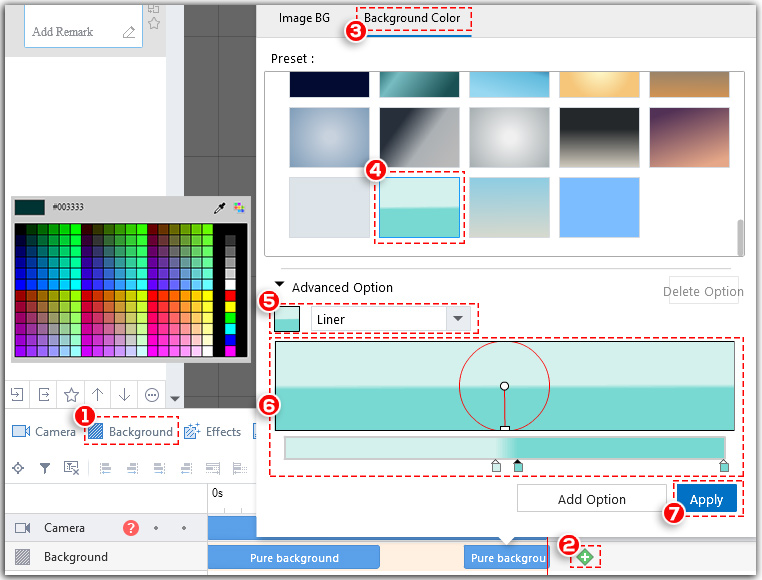
<2>culoarea de fundal a căptușelii
Faceți clic pe „Fundal” > Faceți clic pe „+” pe cronologia de fundal > Faceți clic pe „Culoarea fundalului” în partea de sus > Alegeți un fundal șablon > Schimbați culoarea în funcție de nevoile dvs. > Reglați unghiul > Faceți clic pe „Aplicați”
<3>culoare de fundal radicală
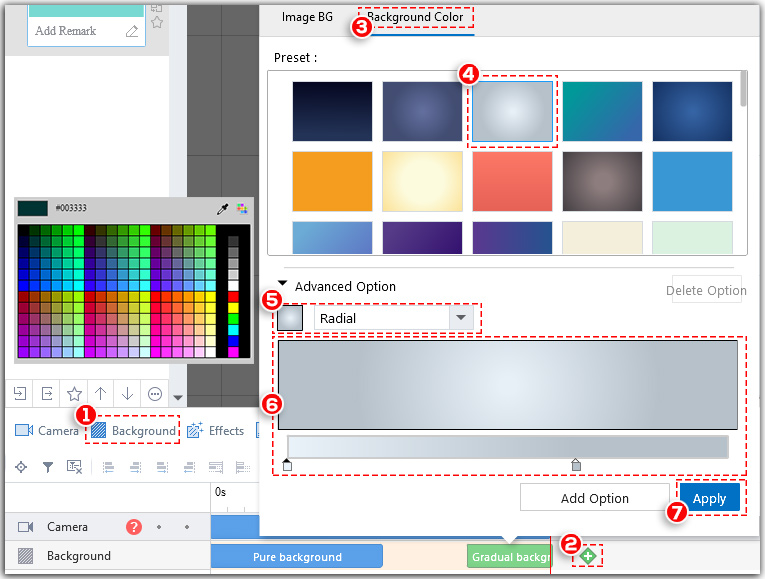
Faceți clic pe „Fundal” > Faceți clic pe „+” pe cronologia de fundal > Faceți clic pe „Culoarea fundalului” în partea de sus > Alegeți un fundal șablon > Schimbați culoarea în funcție de nevoile dvs. > Reglați unghiul > Faceți clic pe „Aplicați”


 Română
  English
  Español
  Português
  Deutsch
  Français
  繁體中文
繁體中文  Italiano
  한국어
한국어  Русский
  Polski
  Nederlands
  العربية
  日本語
日本語  Dansk
Dansk  Tiếng Việt
  עִבְרִית
  Hrvatski
  Čeština
  Magyar
  Türkçe
  ไทย
ไทย  Slovenščina
  Bahasa Indonesia