
Billedtekster får whiteboard-videoer til at nå ud til et bredere publikum og er med til at øge engagementet. Denne passage taler om, hvordan man tilføjer billedtekst til whiteboard-videoer på 3 måder.
Tilføj billedtekst
1) Klik på "Caption"-ikonet (Så vises billedteksttidslinjen nedenfor.) > Klik på "+" på billedteksttidslinjen > tilføj tekst i billedtekstzonen > tilpas den, hvis du vil > klik på "Gem"
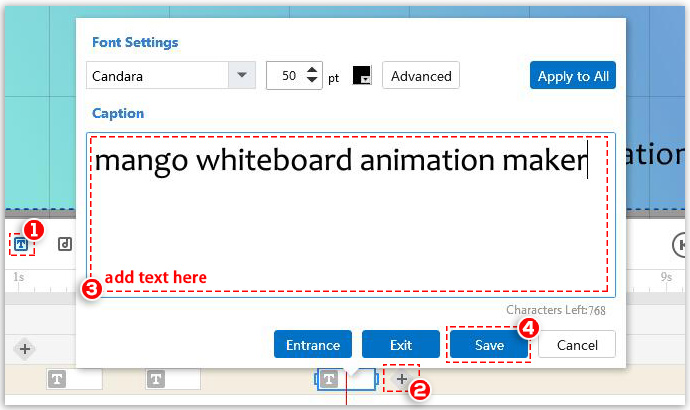
Tilføj flere billedtekster
Højreklik hvor som helst på billedteksttidslinjen > klik på "Tilføj flere billedtekster" > tilføj tekst i billedtekstzonen > Klik på "Tilføj"
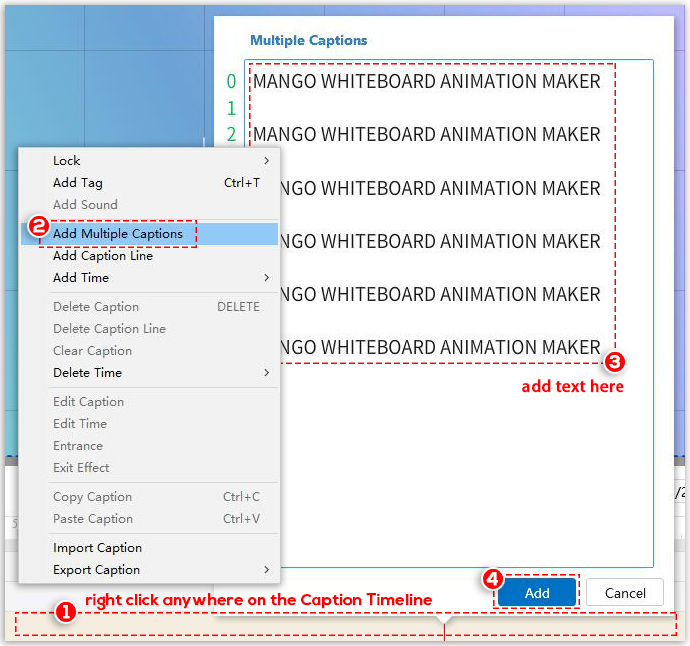
Derefter vil de billedtekster, du tilføjede, blive vist på billedtekstens tidslinje, du kan dobbeltklikke på dem for at tilpasse.
Importer billedtekst
Højreklik hvor som helst på billedteksttidslinjen > klik på "Importer billedtekst" > vælg en lokal fil i pop op-vinduet (understøttede typer: utf, srt, lrc, txt, zip.)
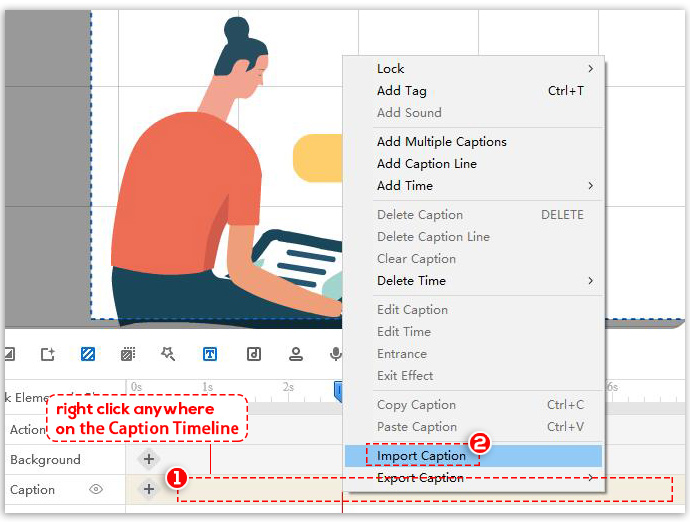
Derefter vil den billedtekst, du importerede, blive vist på billedtekstens tidslinje, du kan dobbeltklikke på den for at tilpasse.
For at tilpasse din billedtekst kan du
- Skift skrifttype, skriftstørrelse, skriftfarve
- Skift indstillingerne i "Avanceret indstilling" (Der er WordArt-indstillinger, baggrundsindstillinger, papirskæringseffekt, tekststil og position.)
- Tilføj indgangs- og udgangseffekt til billedteksten
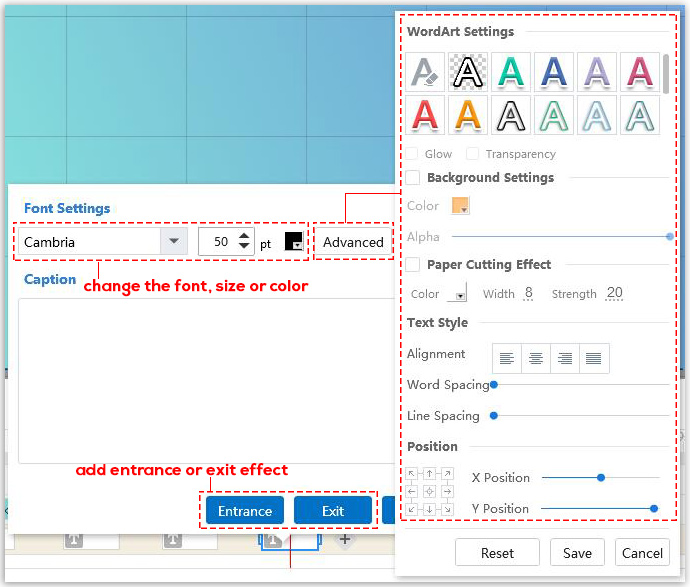
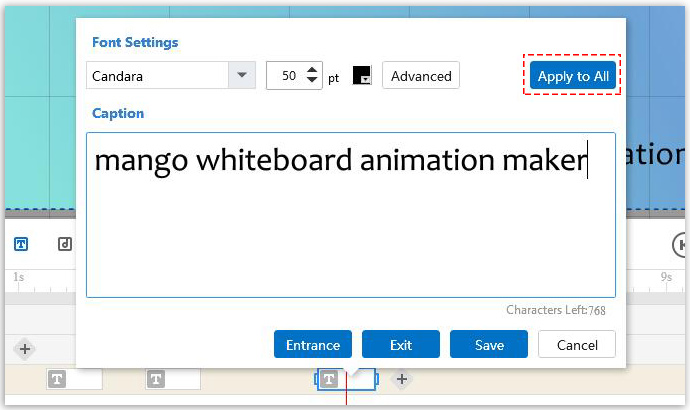
Bemærk: Hvis du vil have alle billedteksterne til at dele den samme brugerdefinerede stil, kan du klikke på "Anvend på alle", når du er færdig med at tilpasse en billedtekst.


 Dansk
Dansk  English
  Español
  Português
  Deutsch
  Français
  繁體中文
繁體中文  Italiano
  한국어
한국어  Русский
  Română
  Polski
  Nederlands
  العربية
  日本語
日本語  Tiếng Việt
  עִבְרִית
  Hrvatski
  Čeština
  Magyar
  Türkçe
  ไทย
ไทย  Slovenščina
  Bahasa Indonesia