
Beim Erstellen eines Charakters ist es oft notwendig, ihm Gesichtsausdrücke hinzuzufügen. Es gibt zwei Situationen, in denen Sie Gesichtsausdrücke zum Charakter hinzufügen können: 1. Verwenden Sie einen benutzerdefinierten Charakter. 2. Verwenden Sie einen Vorlagencharakter.
Hier ist ein Beispiel für das Hinzufügen eines Augenzwinker-Ausdrucks mit dem folgenden Tutorial.
1. Verwenden Sie ein benutzerdefiniertes Zeichen
(1) Gesichtsausdrücke hinzufügen
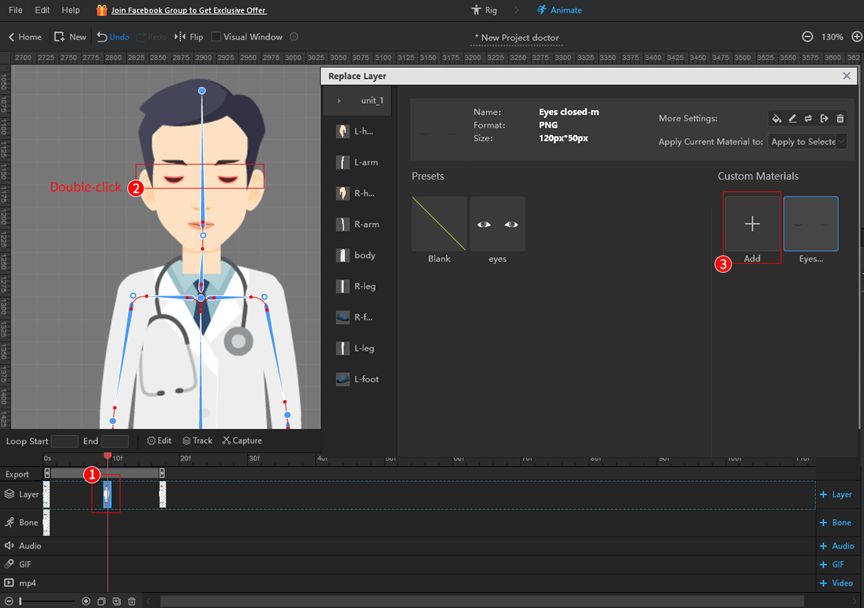
- Klicken Sie in der Zeitleiste, um einen Ebenenrahmen hinzuzufügen.
- Wählen Sie den Ebenenrahmen aus und doppelklicken Sie auf die Augenebene der Figur.
- Klicken Sie, um im Popup-Fenster [Ebene ersetzen] benutzerdefinierte Materialien hinzuzufügen.
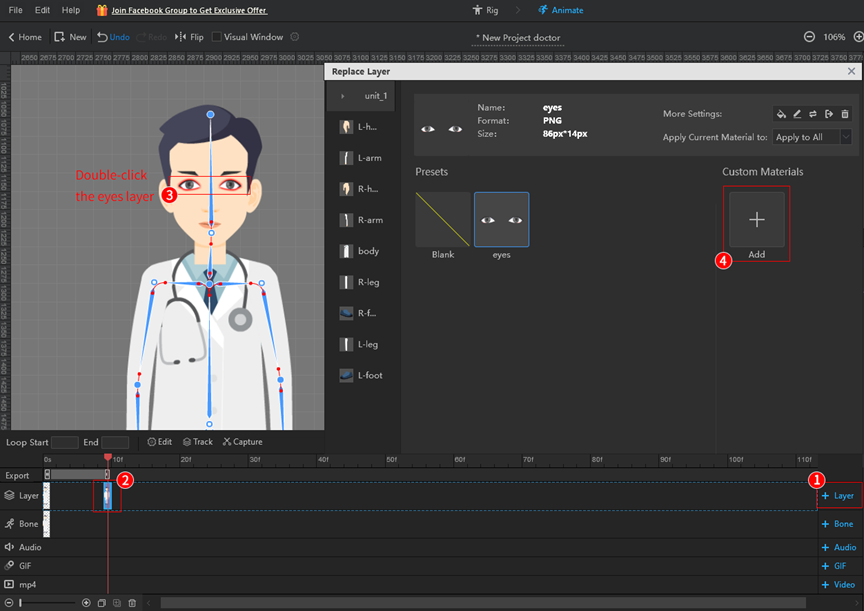
- Nachdem Sie ein benutzerdefiniertes Material hinzugefügt haben, wählen Sie es aus, um die Ebene des Charakters zu ersetzen.
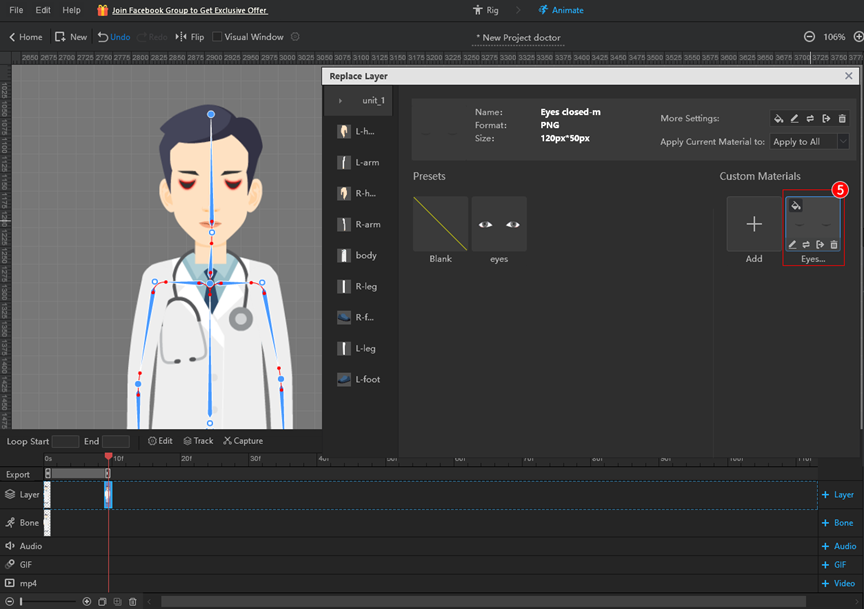
- Klicken Sie unter dem benutzerdefinierten Material auf [Bearbeiten], um die Ebene an das Gesicht der Figur anzupassen.
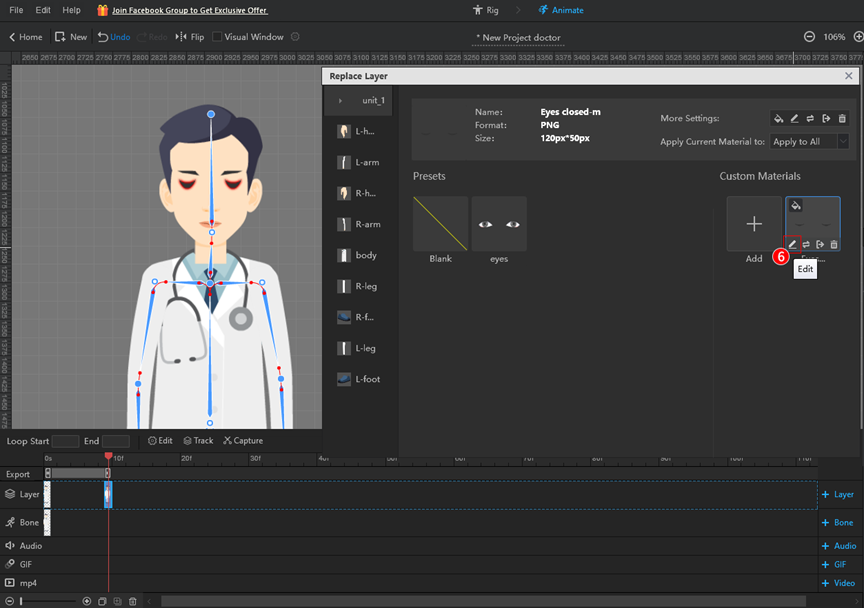
- Passen Sie die Skalierung und den Drehwinkel der Ebene im Popup [Bearbeiten] an > [OK];
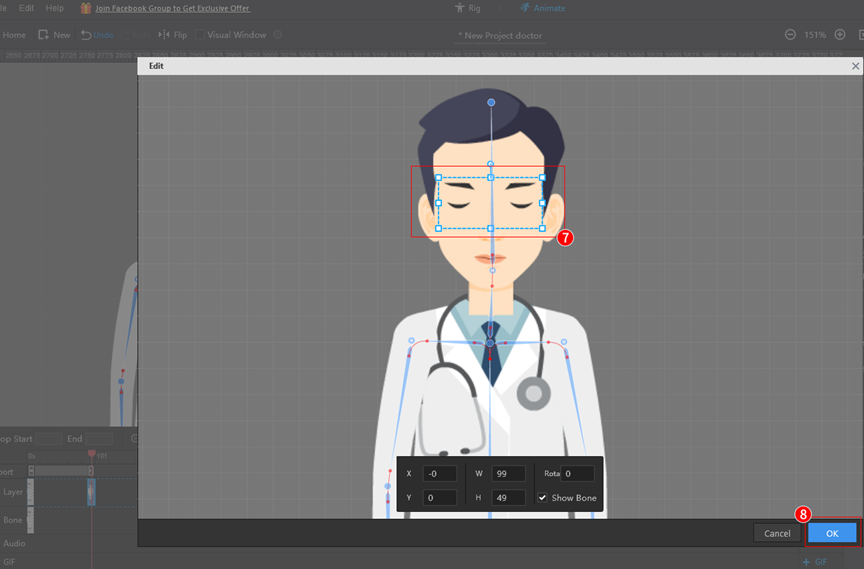
- Um die Figur zum Zwinkern zu bringen, wählen Sie [Auf ausgewählte Ebene anwenden] > kopieren Sie den Frame der ersten Ebene in den letzten Frame.
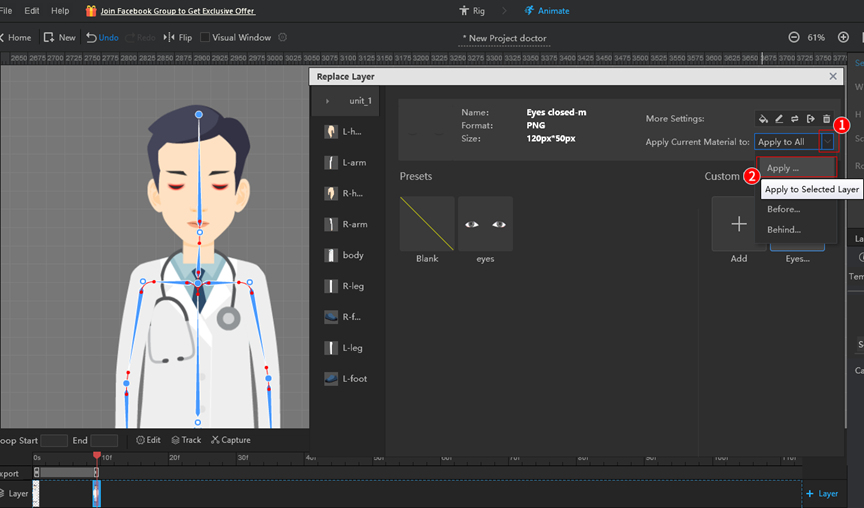
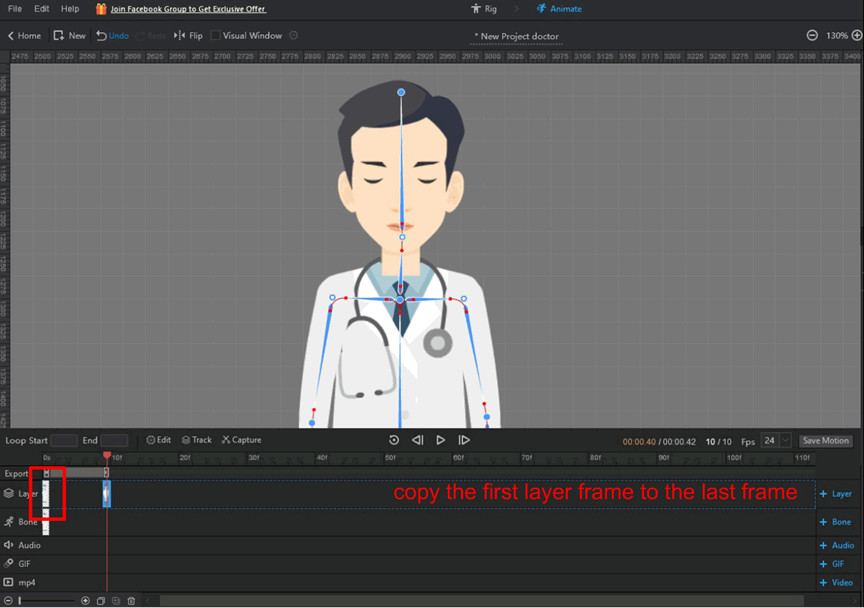
(2) Gesichtsausdrücke ersetzen
Wählen Sie einen Ebenenrahmen aus > doppelklicken Sie auf die Ebene, die Sie ersetzen möchten > wiederholen Sie die obigen Schritte, um den Ausdruck zu ersetzen.
2. Verwenden Sie einen Vorlagencharakter
(1) Gesichtsausdrücke hinzufügen
- Klicken Sie in der Zeitleiste, um einen Ebenenrahmen hinzuzufügen.
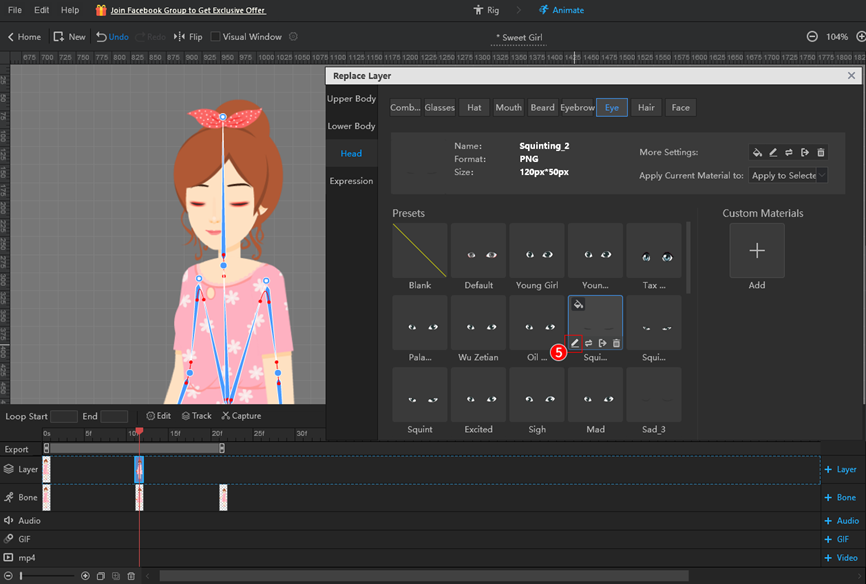
- Wählen Sie den Ebenenrahmen aus und doppelklicken Sie auf die Augenebene der Figur.
- Wählen Sie das gewünschte Material aus und klicken Sie darauf, um die Ebene des Charakters im Popup-Fenster [Ebene ersetzen] zu ersetzen.
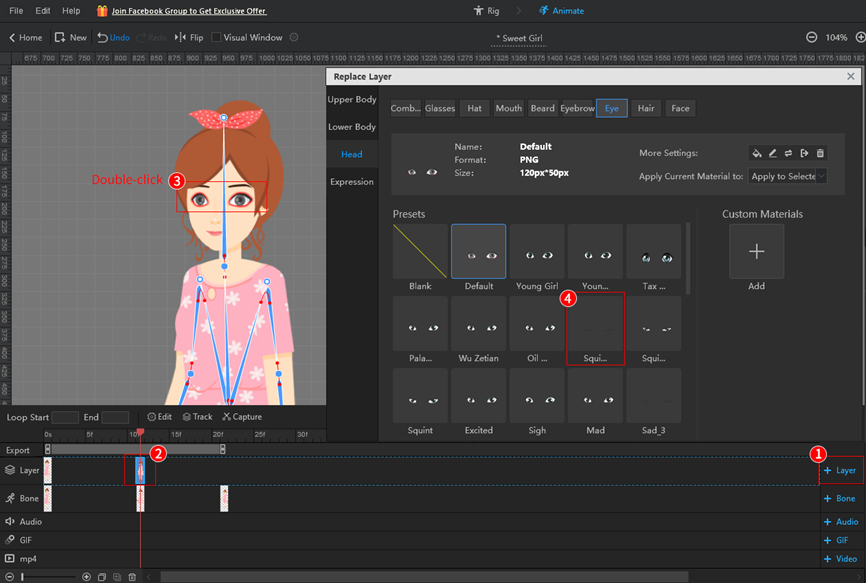
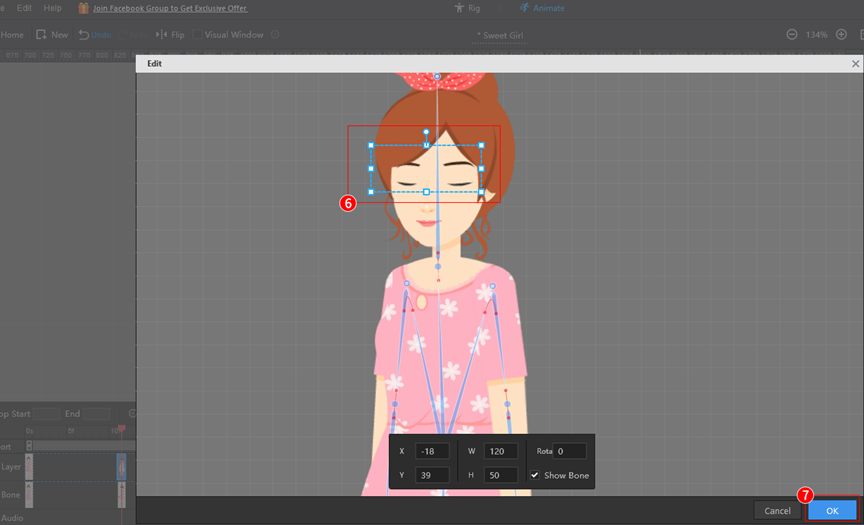
- Klicken Sie unter dem Material auf [Bearbeiten] > passen Sie die Ebene im Popup-Fenster [Bearbeiten] an das Gesicht der Figur an > [OK].
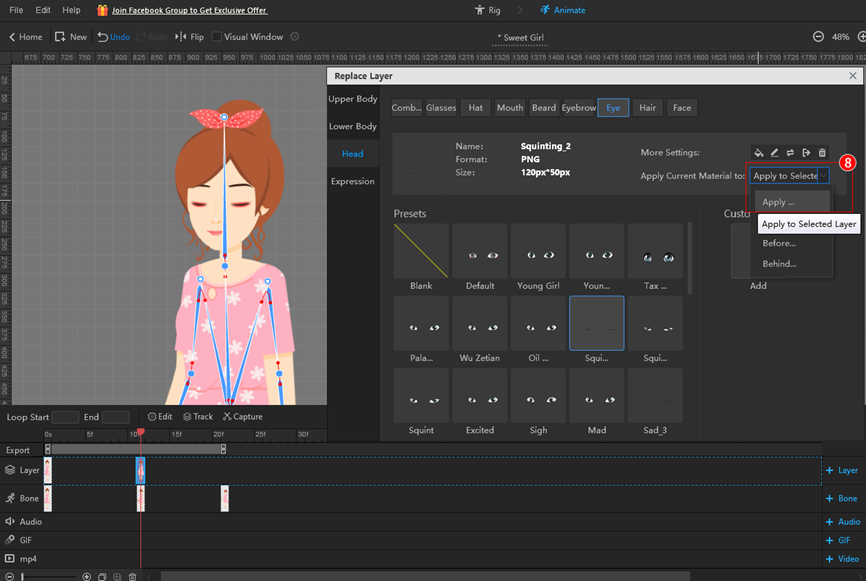
- Wählen Sie [Auf ausgewählte Ebene anwenden].
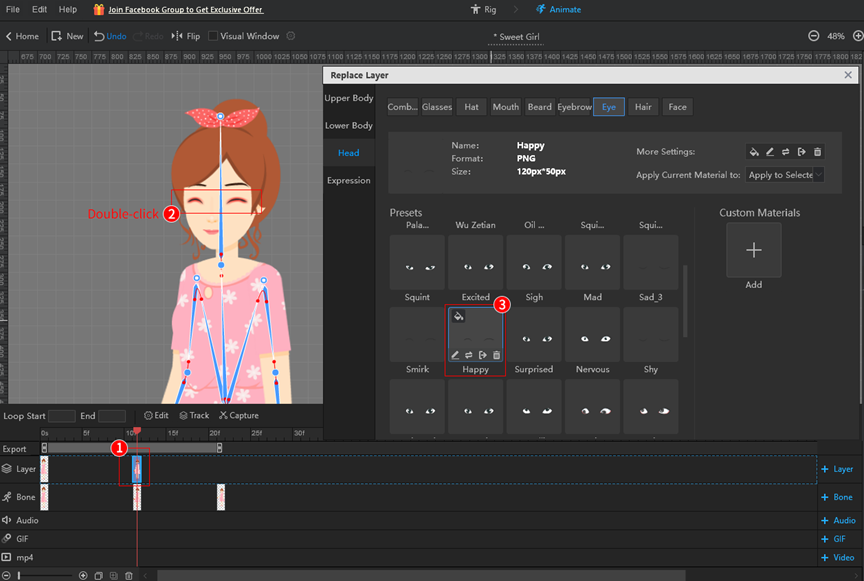
(2) Gesichtsausdrücke ersetzen
Wählen Sie einen Ebenenrahmen aus > doppelklicken Sie auf die Ebene, die Sie ersetzen möchten > wiederholen Sie die obigen Schritte, um den Ausdruck zu ersetzen.


 Deutsch
  English
  Español
  Português
  Français
  繁體中文
繁體中文  Italiano
  한국어
한국어  Русский
  Română
  Polski
  Nederlands
  العربية
  日本語
日本語  Dansk
Dansk  Tiếng Việt
  עִבְרִית
  Hrvatski
  Čeština
  Magyar
  Türkçe
  ไทย
ไทย  Slovenščina
  Bahasa Indonesia